📖 Comment extraire vos données de Coinbase
1️⃣ Connectez-vous à Coinbase
Allez sur coinbase.com et connectez-vous à votre compte.
Allez sur coinbase.com et connectez-vous à votre compte.
2️⃣ Accédez à votre profil
Cliquez sur l'icône de votre profil en haut à droite de la page.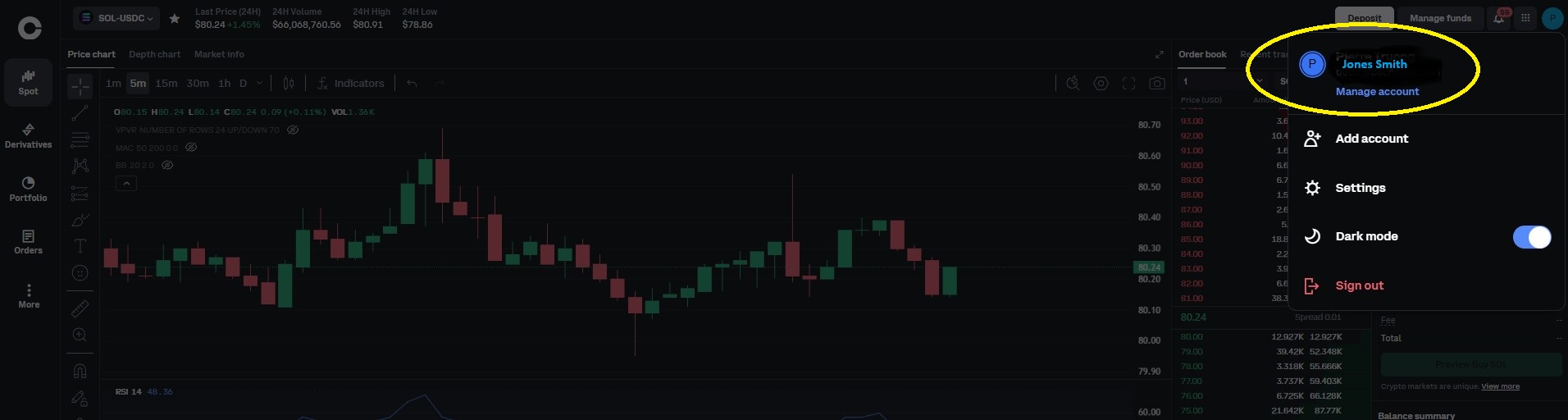
Cliquez sur l'icône de votre profil en haut à droite de la page.
3️⃣ Vérifiez votre devise (Currency)
Dans le panneau Account, vérifiez le champ « Currency » :
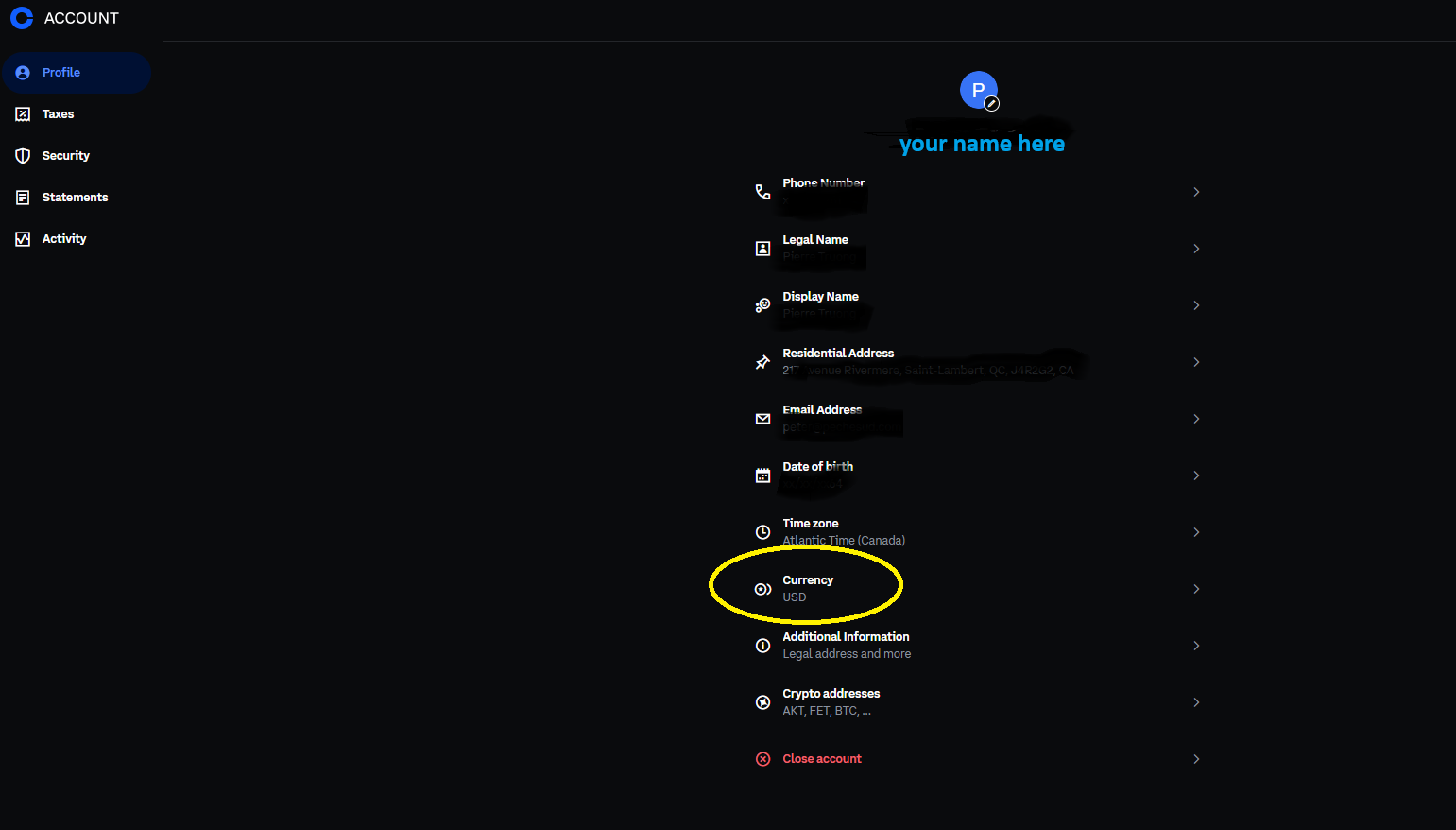
Dans le panneau Account, vérifiez le champ « Currency » :
- Canadiens : Changez la devise à CAD
- Américains : Laissez la devise à USD
4️⃣ Allez dans Statements
Dans le menu de gauche, cliquez sur « Statements ».
Dans le menu de gauche, cliquez sur « Statements ».
5️⃣ Générez un relevé personnalisé
Dans le panneau « Generate custom statement » à droite :
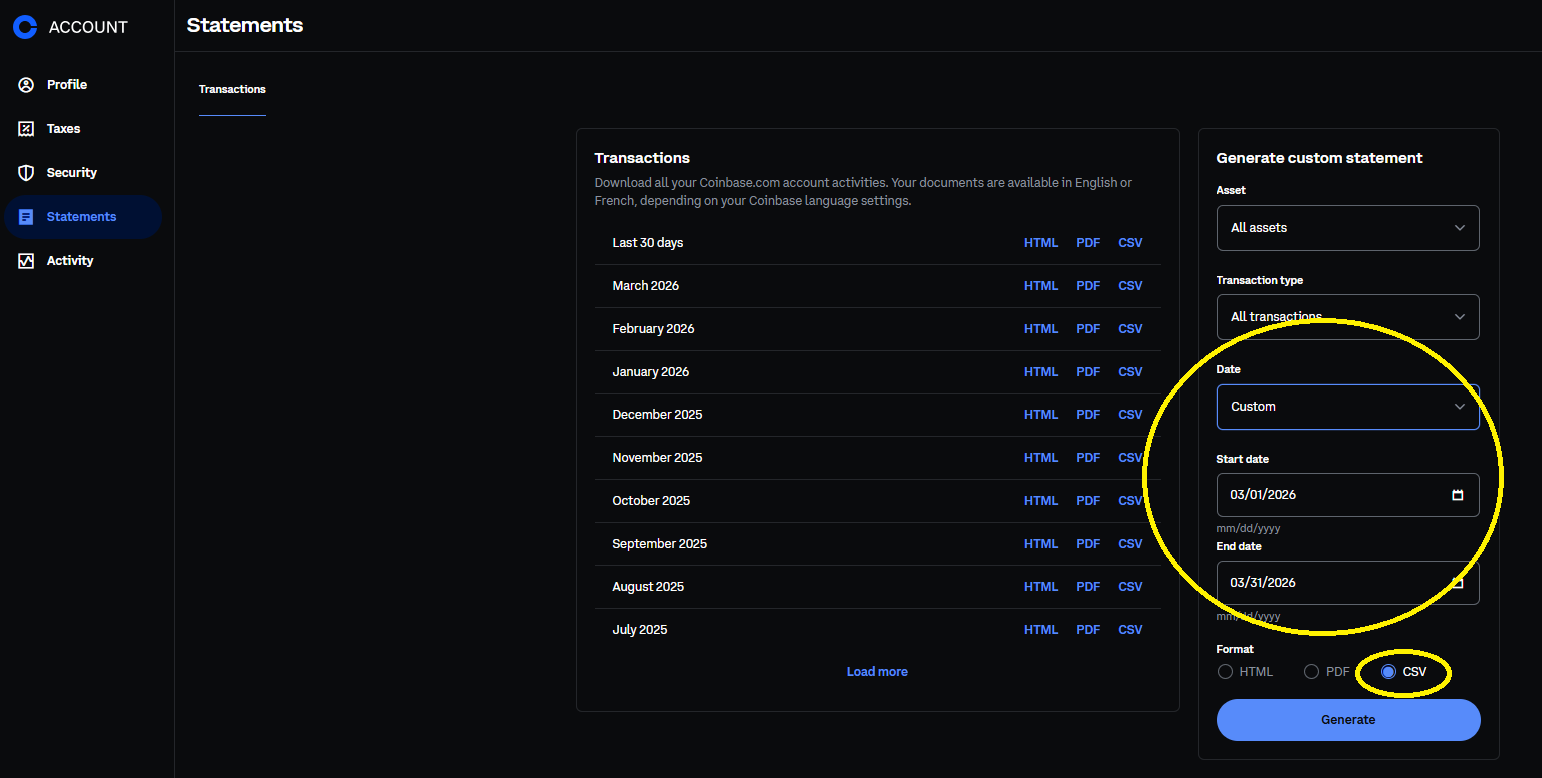
Dans le panneau « Generate custom statement » à droite :
- Asset : All assets
- Transaction type : All transactions
- Date : Choisir « Custom »
- Start date : La date de votre première transaction sur Coinbase
- End date : La date d'aujourd'hui
- Format : Sélectionner CSV
6️⃣ Récupérez le fichier
Un fichier CSV sera généré et déposé dans votre répertoire « Downloads » (Téléchargements) de votre ordinateur.
Un fichier CSV sera généré et déposé dans votre répertoire « Downloads » (Téléchargements) de votre ordinateur.
7️⃣ Importez dans CryptoGains Report
Allez sur la page Outil, entrez votre clé de licence, puis glissez-déposez votre fichier CSV.
Votre rapport fiscal sera généré instantanément !
Allez sur la page Outil, entrez votre clé de licence, puis glissez-déposez votre fichier CSV.
Votre rapport fiscal sera généré instantanément !
💡 Important : Assurez-vous de bien sélectionner la bonne devise (CAD ou USD) avant de générer le CSV. Le rapport utilise la devise configurée dans votre profil Coinbase.